2018年12月5日水曜日

DjangoのChoiceFieldの値を後から選択する方法

Django(2.1系)のFormを実装してまして、初期化後にChoiceFieldを変えたいという場面があったのですが、中々よい解決策が見当たらなかったのでメモ。


ざっくりこんな感じで用意している場合
#model.py

class Category(models.Model):
    text = models.CharField()


#form.py

class CategoryCreateForm(ModelForm):
    category = ChoiceField(queryset=Category.objects.none(), empty_label='---', error_messages={'invalid_choice':'error'})

    class Meta:
        model = Category
        fields = ['text']


よく解決策として出てくるのが、CreateFormに__init__を用意して引数で渡しているのを見かけるのですが、正しく値が渡らず上手くいきませんでした。 Djangoのバージョン問題?

NGパターン

def __init__(self, category, *args, **kwargs):
    super(QuestionCreateForm, self).__init__(*args, **kwargs)


単純にview.pyでinitialに設定すればOKでした。

view.py

form = CategoryCreateForm()
#本当は必要なselectのoptionが設定されるようにfilterするのがよい
form.fields['category'].queryset = Category.objects.all()
#選択したいvalueを設定すればよい
form.fields['category'].initial = Category.objects.get(id=1).id

2018年5月29日火曜日

Visual Studio CodeでDjangoを使っているとpylintのエラーが出る件

Visual Studio CodeでDjangoのプロジェクトを扱っていると、クエリのコードで良くClass ' has no objects member`の警告が出てくる事があります。

これは地味に邪魔なので解決する方法


pylintの追加モジュールをインストール。

pip install pylint-django

Visual Studio Codeの基本設定 > 設定 > ユーザ設定に下記を追加。

"python.linting.pylintArgs": [
     "--load-plugins=pylint_django"
],

以上。

2018年5月16日水曜日

GCP上のwordpressにLet's encryptを設定する方法

Google Cloud Platformは最近頑張っていて、Googleアカウントがあれば、無料でサーバが利用できます。
サーバにwordpressも簡単に設定できるので非常に便利。

wordpress on GCPはこちら

上記からwordpress入れても、非SSLのままでちょっと勿体ないです。
最近のブラウザは厳しくなっているので保護されてない通信として警告表示になってしまいます。

無料で使えるSSL証明書発行サービス Let’s Encryptを設定する方法をまとめました。


まずは必要なものをインストール。certbotはLet's Encryptの証明書更新作業を自動化するソフトウェア。

sudo apt-get install certbot python-certbot-apache -t jessie-backports


一応cronに登録されているか確認する。ちゃんと登録されていれば、有効期限の近いSSL証明書を更新してくれる。

cat /etc/cron.d/certbot


"example.com"にはサーバ上で動かしているドメインに変える。カンマ区切りで複数ドメインも設定可能。緊急連絡先のメアドが必要。

certbot certonly --agree-tos --webroot -w /var/www/html/ -d example.com 


sudo vi /etc/apache2/sites-available/default-ssl.conf
上記ファイル内に下記の様に記載。証明書のパスは要確認。
SSLCertificateFile "/etc/letsencrypt/live/example.com/cert.pem"
SSLCertificateKeyFile "/etc/letsencrypt/live/example.com/privkey.pem"
SSLCertificateChainFile "/etc/letsencrypt/live/example.com/chain.pem"

sudo vi /etc/apache2/sites-available/wordpress.conf
上記ファイル内に下記の通り、ドメイン設定追加。
ServerName www.example.com
Redirect / https://www.example.com/

ServerName example.com
Redirect / https://example.com/

サーバを再起動して反映させる。
sudo systemctl restart apache2


2017年12月27日水曜日

Officeの保護ビューを解除する方法

NASを変えたら、NAS上のファイルをOfficeで開く度に、保護ビュー(このファイルは、インターネット上の場所から取得されており、安全ではない可能性があります。クリックすると詳細が表示されます。)が出てきて編集を有効にするを押さないと編集出来なくなりました。

これって地味に面倒ですよね。
解除(無効)にする方法を調べたのでメモしておきます。

方法は大きく3つあると思います。


■方法1:NAS・共有フォルダのアドレスを名前に変更する

接続しているNASや共有フォルダのアドレスが\\192.168.0.100\とかIPアドレスになっていると、保護ビューが動作してしまうようです。
接続しているネットワークが変わると同じアドレスで別の端末があったりするので安全性が確認出来ないって事だと思います。

名前で接続できない場合、いくつか方法あるかと思いますが、WINSサーバをインストールしてあげると上手くいく場合があります。
参照:WINSサーバをインストールする方法
https://technet.microsoft.com/ja-jp/library/ff710463(v=ws.10).aspx
一人だけ解決すればよい場合はhostsファイルに書くのが一番楽ですね。
windowsだとC:\Windows\System32\drivers\etc\hostsにあるファイルに下記の様に書くだけです。

192.168.0.100  share
\\share\にて接続可能になる。※IPは共有フォルダのIPを指定してください。


■方法2:Officeの設定で信頼できる場所に共有フォルダを登録する

これはアプリケーション側で対応する方法です。
Office設定で信頼できる場所を登録する事で保護ビューが出なくなります。
但し、IPアドレスが含まれているとセキュリティ上信頼されないようです。従いまして方法1をやった後に試す方法になります。
参照:信頼できる場所を追加、削除、変更するhttps://support.office.com/ja-jp/article/%E4%BF%A1%E9%A0%BC%E3%81%A7%E3%81%8D%E3%82%8B%E5%A0%B4%E6%89%80%E3%82%92%E8%BF%BD%E5%8A%A0%E3%80%81%E5%89%8A%E9%99%A4%E3%80%81%E5%A4%89%E6%9B%B4%E3%81%99%E3%82%8B-7ee1cdc2-483e-4cbb-bcb3-4e7c67147fb4


■方法3:各Officeのセキュリティ設定の変更

各Officeアプリケーション上で下記設定する事で解除可能。
ファイル > オプション > セキュリティセンター > セキュリティセンターの設定 > 保護ビューにて、「安全ではない可能性のある場所のファイルに対して、保護ビューを有効にする」のチェックを外して、OKボタン。


2017年11月15日水曜日

Visual Studio Codeでpylintのエラーが出る件

Visual Studio Code(VSC)を更新したらpylintがエラーになるようになりました。。

Linter pylint is not installed


エラー内容的にはpylintがインストールされてませんとの事ですが問題なくされている事は確認出来きております。
試しにコンソールからpip install pylintを実行するとRequirement already satisfiedとの事が確認できました。
VSC側でinstall pylintボタンが表示されておりましたので、押下した所下記エラー

PS > C:\Users\??\AppData\Local\Programs\Python\Python35\python.exe -m pip install pylint
& : 用語 'C:\Users\??\AppData\Local\Programs\Python\Python35\python.exe' は、コマンドレット、関数、スクリプト ファイル、または操作可能なプログラムの名前として認識されません。名前が正しく記述されていることを確認し、パスが含まれている場合はそのパスが正しいことを確認してから、再試行してください。
発生場所 行:1 文字:3
+ & C:\Users\??\AppDa ...
+   ~~~~~~~~~~~~~~~~~~~~~~~~~~~~~~~~~~~~~~~~~~~~~~~~~~~~~~~~~~~~~~~~~~~
    + CategoryInfo          : ObjectNotFound: (c...on35\python.exe:String) [], CommandNotFoundException
    + FullyQualifiedErrorId : CommandNotFoundException


どうやらユーザ名が日本語の為、文字化けしているようでした。
VSCのファイル > 基本設定 > 設定を開いて、右側の設定ファイルに下記の通り正しいファイルパスを追加。

{
    ......(その他設定),
    "python.pythonPath": "C:\\Users\\(名前)\\AppData\\Local\\Programs\\Python\\Python35\\python.exe"
}

上記設定して再起動した所、エラーは出なくなりました。

2017年10月5日木曜日

海外からの不正利用を防ぐサーバ設定


こんな事ないでしょうか?

・なんだかサーバの負荷が高い
・情報がでたらめな会員登録が増えた
・決済代行からの請求額が上がった(オーソリ料)
・決済代行会社から連絡が来てお宅のサーバからクレジットカードの総当たり攻撃が来てますのような連絡を受けた。

上記の場合だと大体踏み台にされてクレカ情報の有効性チェックをやられてると想定されます。

WAFとかEBでIP制限出来ればそれで完了ですが、利用サービスによってはIP制限が出来なかったりします。

そうするとサーバ側で対応する必要が出てきます。

IP制限するならiptableかhtaccessになるかと思います。
iptableが分かる方も特に問題ないので説明省略します。


htaccessはサーバのドキュメントルートにあると思いますので、下記の様な設定を追加すればOKです。


  # REMOTE_ADDRで接続元IPが取得できますが、ロードバランサーやプロキシがあるとちゃんと取れなかったりしますので、その場合はヘッダ情報のHTTP:X-Forwarded-Forから取得しましょう。
 RewriteCond %{REMOTE_ADDR} ^192\.168\.0\.100$ [OR]
 RewriteCond %{HTTP:X-Forwarded-For} ^192\.168\.0\.100$ [OR]
  # 192.168.0.100は仮のIPなので、除外したいIPアドレスを入れてください。

  #除外したいIPを範囲で指定する場合は下記の通り途中まで記載すればOK。先頭が192.168で始まるIPを除外できます。
  RewriteCond %{HTTP:X-Forwarded-For} ^192\.168 [OR]
  #正規表現なので下記のように"^"が付いてないとIPアドレスのいずれかに192.168が入るという意味になりますので注意です。例えば100.192.168.1もヒットします。
  RewriteCond %{HTTP:X-Forwarded-For} 192\.168 [OR]

  #連続(コメント行や空行除いて)でRewriteCondを記載する時は[OR]を最後につけますが、最後は無しでOKです。
  RewriteCond %{HTTP:X-Forwarded-For} ^192\.168\.0\.100$
  #再度にRewriteRuleでどのURLの時どこに飛ばすか記載します。任意のURL(.*)の時、https://xxx.com/に302リダイレクトをするという意味です。
  RewriteRule .* https://xxx.com/ [R=302,L]


最後に上記をまとめた記載例です。

 RewriteCond %{REMOTE_ADDR} ^192\.168\$ [OR]
 RewriteCond %{REMOTE_ADDR} ^192\.167\.0\.100$ [OR]
 RewriteCond %{REMOTE_ADDR} ^192\.167\.0\.200$
 RewriteRule .* https://xxx.com/ [R=302,L]


リダイレクト先は自由ですが、他人のサイトは迷惑が掛かりますのでやめておきましょう。
自社サイトであればSorryページなんかを作って、海外のお客様はご利用できませんと記載しておけばいいと思います。


2017年5月3日水曜日

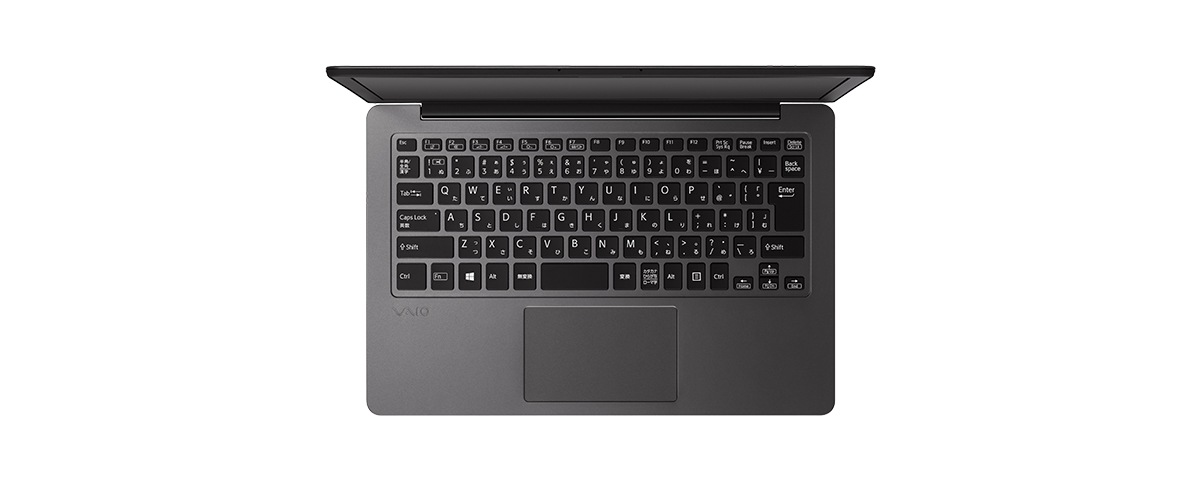
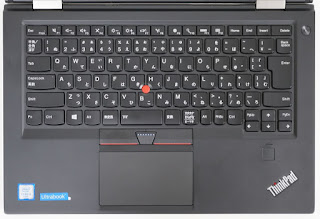
各社のノートPCキーボード配列を比較してみました


ノートPCを購入する際にキーボードの配列は意外と重要ですよね。

購入条件に下記ポイントが気になるかと思います。

左下にファンクションキーがあるのか、それともコントロールキーがあるのか?

エンターキーは小さすぎないか?

デリートキーは遠すぎないか?


それでは各社のノートPC(割とフラグシップモデル)のキーボードを見て行きましょう。


VAIO Z

左下はCtrl、Fn、Winキーの順ですね。
スペースキーが意外と短いです。
エンターやバックスペースは割と普通ですかね。
矢印キーは逆T字の配列です。


HP EliteBook Folio 1020

左下はCtrl、Fn、Winキーの順。
スペースキーはマウスパッドと同じくらい。
エンターが細くなっております。
慣れてないとエンターとバックスペースの辺りは打ち間違えそうですね。


DELL  XPS 13

左下はCtrl、Fn、Winキーの順。
スペースキーはちょっと短め。
エンターが縦に細くなっております。
右側のシフトキーが短いめですね。


Lenovo X1 Carbon

左下はFn、Ctrl、Winキーの順。
このファンクションキーの位置が自分は苦手です。。
スペースキーはちょっと短め。矢印キー付近にページアップ、ページダウンキーがあります。

キー配列以外が良い場合はキーマッピングツールなんかでキーを入れ替えるのがいいと思います。


他にもキーボードだとキーピッチ(大きさ)やキーストローク(押し込み具合)なんかも気になると思います。

購入前にはサイトでキー配列を確認してあたりを付けて、量販店で試打して決めるのが無難かと思います。


2016年5月2日月曜日

SPIKE決済がいつの間にか微妙になっていた件

メタップスのSPIKEが出た時は衝撃を受けました。

オープンベータ提供が2014年4月とかで、フリーミアム化をして話題になりました

久々にSPIKEの話を聞いたらだいぶ変わったとの事だったので確認してみました。

当時のプランと今のプランを比較してみました。

まずはフリープランから

フリープラン2014/042016/04
初期費用0円0円
月額費用0円0円
決済手数料100万円/月までは無料、その後1件ごとに決済額の×4.0%+30円10万円/月までは無料、その後1件ごとに決済額の×3.9%+30円
振込手数料500円500円
返金手数料決済から3日目までは0円。それ以降は250円
対応クレカVisa,Master,JCB,Amex,DinersVisa,Masterのみ
月額課金無し


決済手数料の無料限度額が大幅に下がっておりますね。

100万円から10万円なので10分の一です。

その分手数料が0.1%下がってますが微々たるものですね。

月商100万の場合、約3万5000円+件数×30円位が新たにコストになるイメージでしょうか。


次に対応するクレジットカードがVisa,Masterだけに減っていしまいました。

以前はJCB等他のカードが使える店舗とそうでない店舗があったようです。

特商法ページがある等信頼出来る店舗は使えたのだと思います。

利用するなら、ビジネスプレミアムにしてオプション払うしかないようです。


それにしても今までフリープランだったユーザとしては乗り換えるか検討するレベルですね。


ビジネスプレミアムの比較

ビジネスプレミアム2014/042016/04
初期費用0円0円
月額費用3000円3000円
決済手数料1,000万円/月までは無料、その後1件ごとに決済額の×2.5%+30円1,000万円/月までは無料、その後1件ごとに決済額の×2.55~%+10円
振込手数料500円500円
返金手数料決済から3日目までは0円。それ以降は250円
対応クレカVisa,Master
JCB,Amex,Diners
Visa,Master
JCB,Amex,Dinersは月5千円 3.4%+30円/件
月額課金無し


次はビジネスプレミアムですが、手数料が微増してトランザクション料が下がった点ですね。

これは1件あたりの決済額が少なく決済量が多い店舗はお得になったようですね。

ただし、JCB,Amex,Dinersが有料月5000円になったのでその分考えると微妙な所です。


まとめ

フリープランの無料限度額が下がり、利用可能なクレジットカードが減った。
利用可能なクレカブランドを増やすのはオプション(月5千円)になった。
ビジネスプランはトランザクション料が下がって、決済量が多いとお得にはなった。


今後もどう変わっていくのか要注目です。


2016年4月7日木曜日

GoogleAnalyticsでネイキッドドメインのデータ除外する方法


社内でGoogleAnalyticsを利用しておりまして、
色々あって1トラッキングタグを複数サイト(サブドメ違い)で設定している状況です。

例えば見かけ上は同一サイトだけと一部サーバーが違うので異なるサブドメインになってたりする事はあるかと思います。

そのような時ドメイン毎にデータを見る方法は色々あるかと思います。

一番単純な方法ですと、
行動 > サイトコンテンツ > すべてのページで見たいサイトのドメインで検索するパターン

一回限りなら良いですが、毎日とか定期的に見る時に都度検索するのは面倒ですよね。

もっと良い方法はセグメントの設定ですよね。
新しいセグメントから、
 セグメント名 を設定
 条件タブで、セッション、含める、ホスト名 > 先頭が一致 > xxx.foobar.co.jp
こんな感じにすると指定のドメインだけのデータが見れる。

いや、見れない!?

そう、見れないんです。
xxx.foobar.co.jpで絞ったはずが、foobar.co.jpのデータも入ってきてしまいます。

先頭一致の意味。。

条件タブでセッション、除外する、ホスト名(ページ名でもたぶんOK) > 先頭が一致 > foobar.co.jp


上記設定で無事見れるようになりました。


2016年3月15日火曜日

SmartNewsの新仕様に対応してサーバー負荷を減らそう

スマートニュースアプリに掲載されるには、SmartFormatという独自のRSS/atom配信仕様に準拠する必要があります。
SmartFormat仕様
https://www.smartnews.com/smartformat/ja/


準拠してスマートニュースに申請すれば掲載する可能性がありますのでニュースサイトの方は要対応ですね!


RSS配信されたデータはSmartViewモードで表示されるようになります。


従来バージョンに対応されているサイトでは、SmartViewモードでユーザが見ている間に、WEBからデータを取りにいっていたので、サーバへの負荷は変わらずありました。


SmartFormatの新仕様(バージョン2)に対応するとSmartView表示がデフォルトとなり、「オリジナルサイトで読む」リンクをクリックしない限りはサーバへアクセスがない為負荷無しでコンテンツ配信が出来るようになりました。
これはgunosy等他には無い素晴らしい仕様だと思います。


ただアクセス計測したいですよね?


これはGAタグをRSSで一緒に配信する事でSmartView時のアクセスも計測できます。


さて現状対応済みサイトはこんな感じでした。
GIZMODE、東洋経済ONLINE、tenki.jp、Gigazine、lifehacker、Pouch、ロケットニュース24、モデルプレスetc..


 新仕様に対応しているサイトの記事はヘッダにロゴ画像が入っております。
非対応サイトはWebモードかSmartモードかの切り替えリンクになっています。


ちゃんと設定すれば広告配信も出来るので要対応ですね。


スマートニュースに掲載されればアクセスupからの収益upするんだろうなぁきっと。。

2016年3月5日土曜日

OpenSSL[DROWN]脆弱性に対応しているか各種ECサイトを調査!

2016年3月1日にOpenSSLの脆弱性が発見されましたね。(DROWN)
SSLv2が有効な環境では暗号化を破る攻撃を受ける可能性があるとの事でした。

自社関連サイトはもちろん確認しましたが、他社はどんな状況かと思い色々なサイトをチェックしてみました。
SSLといえば、ECサイトかなと思いECに限って調べております。


さてチェックコマンドは2つ。[domain]に対象サイトのドメインを入れてレスポンス確認してみました。
$ openssl s_client -connect [domain]:443

$ openssl s_client -ssl2 -connect [domain]:443
※証明書がないとエラー出る場合、CApathで指定する必要があります。


■楽天,ココナラ(coconala.com),メルカリ, Amazon,ZOZO town

$ openssl s_client -connect www.rakuten.com:443
sslv3 alert handshake failure SSLv3も無効になってますね。

$ openssl s_client -connect www.rakuten.com:443 -ssl2
write:errno=54は無効なのでOK

こちらも特に問題なし。


BASE(thebase.in),ポンパレモール(purchase.ponparemall.com),Denaショッピング(id.dena-ec.com),Fril(fril.jp),minne(minne.com)

SSL3_WRITE_BYTES:ssl handshake failure

SSL2_WRITE:ssl handshake

問題なさそうですね。

カラーミー系


↓例えば下記店舗の会員ログイン
ファッションのSOU・SOU

カラーミー系のサイトはmembers.shop-pro.jpが会員ページなのですが、ssl2もssl3もまだ許可されてますね。

ショップ数も多いはずなので対応していただきたいところですね。


machi-ya

ssl2,ssl3問題は無かったのですが、別の問題が。

CSSやら画像がSSL化されてないので、鍵マークが出てないようですね。

あのGIZMODE運営のメディアジーンが運営しているECですが、細かい所までチェックできていないようですね。

鍵マークないのはやっぱりちょっと不安になります。。


SSLのチェックは下記サイトでも出来ますので気になる方試してみては?
https://test.drownattack.com/

2016年3月1日火曜日

キャリアメールが必要なサービスはもう古い(怒)


最近は格安SIM(MVNO)も流行って来ておりキャリアメールが使えない人も増えてきております。


まぁそんな私もその一人であり、こういうサービスにあたるとがっかりしてしまいます。


そんなサービスをあえて紹介しつつ、減ってくれる事を日々祈ろうと思います。


■ポイント系サイト

モッピー!お金がたまるポイントサイト

結構この手のサービスはキャリアメール登録が多いです。
フリーメールで複数登録出来たりしますから縛りたい気持ちも分かります。
例えばmoppyというサービスは登録はフリーメールOKですが、本登録は携帯のみとして、還元率等々優遇メリットを出しております。


■ドンキホーテモバイル会員


 Club Donpenというクーポン発券サービスがあるのですが、スマホはNGとの事で大手でもまだまだこんなサービスがあるのだと逆に関心いたします。
利用が少なく改修が出来ないのではと考えてしまいますね。


■アイドル系向け会員サービス


AKB48 Mailとか乃木坂46 Mailとかその手のサービスはキャリアメール縛りのようですね。
恐らく支払方法をキャリア決済のみ(spモード決済,auかんたん決済,ソフトバンクまとめて支払い)にしているのでキャリアメールだけでもいいじゃんという考えかと思います。


■LINEの年齢認証


厳密にはキャリアメールではないのですが、キャリアのログインが必要です。
これは地味に困っている人多いのではないでしょうか?
別案を早く用意して頂きたい所ですね。

一応回避策はない事はないのですが、面倒です。。

MVNOの格安SIMでLINEの年齢認証はできるのか?


さて、ご紹介したもの以外にもまだまだ沢山あるかと思いますが、こういうサービスが少しでも無くなればと思います。

2016年2月19日金曜日

オフィス移転時の3つの注意


今回はオフィス移転した際に色々と注意すべき点がありましたのでまとめてみました。


1.基本はオフィス移転の半年前に解約通知を出す

入居中のビルへの解約通知が六ヶ月前までになっている事が多いので半年前に提出しましょう。
また、場合によっては定借契約(3年縛り等)だと契約更新のタイミングでしか移転が出来ないので要注意です。


 ただ定借契約の場合、ビルオーナー交渉で系列のビルで広いオフィスに移転する場合はOKとしてくれたりしますので相談だと思います。
単純にオフィスから出たいだけだと厳しいと思います。先方にメリットがある方法を検討しましょう。


2.仲介会社へ必要な選定条件を出す

仲介業者へ選定してもらう際に以下の項目は少なくとも必要条件として出す事をおすすめいたします!

  • 広さ
    平米 or 坪数。坪単価は@15000円のような表記で掲載してたりします。
    一人辺り2.5〜3坪が理想、外資だと5坪が平均。(最小でも1.8坪位)
    人数 × 理想坪数 ×坪単価で賃料が出るかと思います。
    参考:東京主要5区オフィス相場
  • 立地
    指定駅やそこから徒歩どのくらいか等
  • 築年数
    少なくとも1981年6月1日以降の新耐震基準の物件にしましょう
  • 空調
    個別空調かどうか、位置も確認できたら尚良い。
    セントラル空調は時間外運転が高かったりするので注意です。
    消防設備や排煙設備についても確認しておくと良いです。オフィスの内装工事の際に金額が結構変わってきます。)
    →間仕切りを立てたい部分に空調が無いか。部屋を作った際に消防設備や排煙設備が中にあるかどうか
  • エレベーター台数
  • 電気容量
    契約時何アンペアあるのか?サーバ持っている会社は特に要確認ですね。また、増設時は結構お金掛かるので要確認です。

  • OAフロアじゃないと配線が綺麗にならないので要確認。金庫やサーバーラックある場合は重量の確認も必要です。


3.業者選定

決める必要があるのは以下ですかね

  • 内装業者(契約先との相談次第でB工事も対応可。B工事と言われるビルに直接影響する部分の工事は指定業者だったりします)
  • 電話・ネットワーク関連業者(内装業者がまとめてやってくれる場合もあり。見積もり次第)
  • 現状回復業者(こちらも指定業者がいる場合が多いですが、相談次第かと)
     
  • 引っ越し業者(こちらも内装業者が対応可能な事はありますが、安くするなら引っ越し業者の方が安いかも)

基本的には以前書きました記事”あいみつする時の注意点 業者選定は大事ですよ"をご参考ください。
電話・ネットワーク系の業者について書きましたが内装業者等々についても同様かと思います。


内装費の目安ですが、大体坪10万円位が平均のようです。
100坪なら1000万円〜位の予算は欲しいですね。
項目2でも書きました消防設備や排煙設備を部屋の増設に伴って追加・移動するとどんどん値段が上がって行きますので要注意です。こういう所はB工事扱いなのですが、あまり価格交渉出来ない部分だったりします。


あとは什器系を一から揃えると結構行きますね。。
オフィス家具は中古とかがオススメです。


ちょっと時間が空いてしまったので他にも大事な事を思い出しましたら追記いたします!


2016年2月15日月曜日

無料でSSLに対応した画像をホスティングする方法

とあるサイトにバナー画像を上げようと思ったのですが、SSL対応サイトの為画像が非SSLだと警告が出てしまう問題にぶつかりました。


AWSのS3に上げても良かったですし、無料の画像ホスティングサイトはありますがサービス停止したりする事もあるので潰れないサイトかつ無料で出来る方法を考えてみました。


そこで考えたのがGoogle Drive。


Google Driveにファイルを上げて共有すればいいだけなのですが、普通に吐き出される共有URLを利用してもGoogle Drive内の画像が表示されるだけでホスティングは出来てないのです。


ちなみにホスティング出来てない共有URLはこんな感じですね。
XXXXXXXはファイル毎に変わってきます。これをメモしておきます。
https://drive.google.com/file/d/XXXXXXX/view?usp=sharing


こちらがホスティング用URLです。
XXXXXXXに先ほどのメモした値を入れてみましょう。
https://drive.google.com/uc?export=view&id=XXXXXXX


完成したURLをブラウザに入れてみるとどうでしょうか?
画像だけ表示されていれば成功です!


って事で完成したURLをバナーとしてサイトに設置して完了


2016年2月8日月曜日

安くて高品質、出荷も早い名刺屋さん

良く利用している名刺屋をメモがてらご紹介!


さっそく店舗名ですが、

マヒトデザイン https://mhtdesign.net/


”名刺 格安”で検索して4位なのでそこそこ利用されている方も多いのではないでしょうか?


もう使い初めて3~4年位だと思います。


テンプレート入稿にすると同じとこ使う方がやっぱり楽ですし。。


品質、出荷速度ともに満足しております。


価格は最近もっと格安が出てきているので中堅位でしょうか?
1度に頼む量が多い程ディスカウントされますのでまとめて頼むならお得ですよ


用紙のサンプル請求があるので確認してみるのも手ですね。
https://mhtdesign.net/guide/sample-paper.html


お勧めは、マットポスト紙220kg、クラークケント紙220kg、マシュマロホワイト180kg、アラベール・スノーホワイト辺りがいいと思います!
全体的に白めの物になります。

名刺は厚くて硬い方がという方は220kgがおすすめですね。


2016年2月3日水曜日

Windows10自動アップグレードを防ぐ

ついにwindows 10自動アップグレードがはじまりましたね。。

自動アップグレードした結果、起動できない等色々問題も出ているようです。

社内で利用のシステムはwindows10に対応してないものも多々ありますので避けたいところです。

さてその方法ですが、
コントロールパネル > プログラムと機能 > インストールされた更新プログラムにて以下のプログラムをアンインストールしてください。


  • Windows 7:KB3035583、KB2952664、KB3021917、KB3112343
  • Windows 8:KB3035583、KB2976978、KB3112336、KB2952664、KB3035583
アンインストールしたらPCを再起動し以下の再度ダウンロードされないようにするための作業をいたします。

 Windows Update > 更新プログラムの確認 > 重要な更新プログラムにアンインストールしたプログラムが表示されるので上記のプログラムを1つずつ右クリックして「更新プログラムの非表示」に設定して完了。
参考
http://www.itmedia.co.jp/news/articles/1509/12/news017.html

ちなみに「Windows 10 (Pro) にアップグレード」という項目があったら忘れずに非表示に設定しましょう。


それでも不安な方はWindows updateの自動更新の有効化または無効化で、「更新プログラムをダウンロードするが、インストールを行うかどうかは選択する」に設定するのがおすすめです。その代わり他のwindows updateは手動更新になりますが。。

追記:どうやら完全自動という訳ではなく最終的な許可をしない限りはインストールされないようです。もしインストールしてしまっても31日以内であれば、アップデートとセキュリティ > 回復とWindows10のアンインストールから前のOSに戻す事が可能なようです。


2016年1月30日土曜日

Google Apps scriptを使った勤怠管理

社内SEとしては必要なシステムをどうやったらコストを抑えて用意出来るかを常日頃考えております。

今回は簡単な勤怠管理システムをお金を掛けずにどうやったら出来るか考えた結果、
Googleさんのシステムを組み合わせて作ってみました。


社内ではGoogle for Workを使っております。
年払いでコストは一人500/月になります。


普通の会社だったら、加えて勤怠管理システムを契約されるのではないでしょうか?
サイボウズとかJOBCANとか色々出てますからね。
とは言え1ユーザ辺り数百円とか10ユーザ毎幾らとコストは掛かって来てしまいます。。。


ではGoogle for workで勤怠管理の方法を説明いたします。


  1. 勤怠フォームを用意!

    何はともあれ、社員の出勤・退勤のデータを集める所を用意します。

    利用するのはGoogleドライブのGoogleフォーム!

    ドライブを開いて新規からGoogleフォームを開きます。

    タイトルを”勤怠管理”とかに設定

    質問のタイトルを”出退勤”

    質問形式はラジオボタンでOK

    1つ目に出勤、2つ目に退勤と記載して完了。

    フォーム設定の”このフォームを表示する際に○○へのログインを求める”と”自動的に回答者のユーザ名を取得する”にチェックしましょう。

    前者は外部の方が利用出来ないように制限でき、後者は誰がフォームを送信したかが分かるようにできます。

  2. データ確認

    フォームを作ると自動的に回答を記録しているスプレッドシート(googleのExcel)が出来ます。


    先ほどのフォーム作成画面から”回答を表示”から開けます。もしくはドライブで勤怠で検索すれば出てくると思います。


    以下項目が表示されているかと思います。

    タイムスタンプ:yyyy/MM/dd hh:mm:ss形式でフォームが送信された時間
    ユーザ名:ユーザのメアド
    出退勤:ラジオボタンを選んだ方

  3. データ集計

    さてデータの収集が出来る状態ですのであとはデータを加工ですね。

    やろうとしている事は日次バッチで集計されたデータを計算いたします。


    回答スプレッドシートに新しくシートを追加しておきましょう。
    追加方法は左した+マークからシート追加になります。
    名前は適当に”集計”等にしておきます。

    次にスプレッドシートのツール > スクリプトエディタを開きましょう。

    コード.gs的なファイルが開くかと思います。
    これがGoogle Apps scriptになります。
    略称GASなので「GAS  セル 編集」等で検索すると色々な記事が出てきます。


    ここに色々とコードを書くんですが、今回はちょっと省略いたします。。。
    集計結果をどう表示させるとか色々コードは変わってくるかと思います。
    基本は出勤と退勤の差分時間を計算して表にしていけばOKではないでしょうか?
    ※改めて別記事で追加しようと思います。


    コードが出来たらリソースの現在のプロジェクトのトリガーで、新しくトリガーを追加しましょう。
    作成したfunctionを選択して、時間主導型、日タイマー、好きな時間を選択すると、日次でfunctionが実行されます。
    通知で自分のメアドに失敗メールくるように設定するのも忘れずに。

以上、こんな感じで勤怠管理をしてたりします。


2016年1月27日水曜日

So-net 0SIM契約ちょっと待った!安くお得に契約しよう!

So-net 0SIMを安く契約する方法をお教えします!

So-net 0SIMが発表されましたね!
毎月500MBまで無料の通信SIMという事で話題になっていると思います。


契約するのに少しお得に安く契約する方法ですが、
通常は公式HPに載っているように初期費用3,000円と出ております。
http://lte.so-net.ne.jp/sim/0sim/

そりゃそうですよね、無料だったらみんな申し込むだけ申し込みますし。。。

さて、実は少し前に雑誌の付録として0SIMが付いていたのはご存知でしょうか?
デジモノステーション2016年2月号!

話題にもなっていたのでご存知の方もいると思います。


Amazon等々いろんな書店で売り切れておりました。


付録のSIMカードだとなんと初期費用0円!

って事で安く雑誌が手に入ればその費用で契約するのと同じになりますね。


ヤフオク!で「デジモノステーション 2016年2月号」と検索すればいっぱい出てきます
安いと1000円前後で手に入りますのでチェックしましょう!
くれぐれもSIM付録なしの雑誌だけを落札しないように・・・


ヤフオクを使って少しオトクに0SIMを契約しましょう!

そうそう雑誌の0SIMは開通期限2016年2月24日までなのでご注意を!


2016年1月26日火曜日

あいみつする時の注意点 業者選定は大事ですよ

オフィス引っ越しに伴う電話・ネットワークの新規導入について業者選定であいみつを取ったのですが、色々と注意も必要だと思いましたのでまとめてみました。

参考にしてみてください。

  1. 業者選定

    担当した際は3社ピックアップいたしました。

    A社・・・既存の取引先(電話の位置や設定変更でお願いしていた)
    B社・・・会社で別件取引のある業者
    C社・・・社内スタッフの付き合いのある業者

    【ここでの注意点】
    普通であれば、検索してHITした業者やあいみつサイトを利用するかと思いますが、やはりある程度信頼がある所があればその会社を優先して候補として挙げてあいみつを取る方がいいと思います。

    特にあいみつサイト利用の場合は全く信頼が無い会社から選定する為、価格勝負に成りがちですので安かろう悪かろうの判断が難しく失敗するケースは多いと思います。
    また、選定対象業者が多い程時間が掛かりますのでタイトな納期の場合は注意が必要です。
    利用する場合は、予め選定条件を決めた上で利用するのがいいと思います。

    頼 んだ3社が口を揃えて言っていたのが、あいみつ相手に○○商会が居るかどうかを気にされておりました。どうやら最初はぶっちぎりで安い値段を出してくる が、契約時に色々追加が必要で金額増えたり、後のサポートが非常に悪かったり、高かったりとの事で気にされておりました。

    こういう事はどの業界でもある事だと思いますので有名だからとか安いからの判断をしてしまうのは軽率であると言えると思います。


  2. あいみつ開始

    業者は揃いましたので見積もり依頼を各社にいたします。
    【ここでの注意点】
    普通に見積もり依頼→各社値下げ交渉だと時間が掛かりますので、始めからあいみつであるという事を協調し、値下げ交渉する回数は減らすといいと思います。
    「出てきた見積もり一発勝負で決めます」位言ってもいいかもしれませんね。

    担当者とのやり取りは重要で、連絡しても24時間以内にレスポンスが無い場合は電話障害があっても同様に遅いという事になるので対応が遅い業者は除外しましょう。

    見積もり依頼するにあたって、機器の種類を予め指定出来ると見積もりが比べやすくなります。従って、最初の打ち合わせ時にどの機種がオススメでどうしてそれを選んでいるか確認しましょう。機種が決まったら各社同じ機種での見積もりを依頼しましょう。


  3. 見積もりの比べ方

    打ち合わせ時期にもよって各社バラバラに見積もりが出てくるかと思います。

    項目毎にエクセル等の表にまとめるといいと思います。
    例えば、

大項目中項目A社B社C社

電話関連
主装置¥400,000¥350,000¥380,000
ユニットA¥29,000¥30,000¥24,000
ユニットB¥5,000¥10,000¥5,000

ネットワーク関連
無線ルータ¥110,000¥100,000¥130,000
LANケーブル(50本)¥26,000¥25,000¥27,500
スイッチ(3個)¥15,000¥24,000¥21,000
工事一式工事費用¥350,000¥400,000¥500,000

合計¥935,000¥939,000¥1,087,500

   こんなイメージですかね。(あくまでイメージですので。。)

  この表の場合だと、頑張ってねと言って頑張れなかったC社を除外ですかね。
  ただ対応が一番良いとかだった場合は再見積もり依頼もありだと思います。
  
主装置が高いとか具体的に言うと値下げ交渉しやすいはずです。
  対応いいところは最終的にお値段以上なので忘れずに!


  A社とB社が僅差なので、同時に連絡して同じ値段でしたので再度お見積りを依頼しましょう。  泣いても笑っても値段が安い方で決めますと念押ししてくださいね。

  A社が対応一番良く見積もりも良ければ決めてしまってもいいですね。


  あとは安かった業者にするなり、対応良い業者を選ぶなりすれば良いと思います。


  ちなみに社内選定の際最後にB社(別件取引がある会社)が絶対一番安くします!
  と言ってきましたが、まだ下がるのかいっ!って事でお断りいたしました。。
  (最初からその値段出してくれてればね。。)


あいみつでの選定注意事項まとめ


  • 見積もり時間が掛かるので業者選定は3社程度に絞る!
  • あいみつサイトの利用は要注意!選定が長くなりがちなので予め選定条件を決めて利用すると良い 
  • 始めにあいみつをアピールして見積もり依頼をする!
  • 見積もりの内容はなるべく揃えてもらう!機種があれば事前に指定で見積もり!
  • 見積もりは表にまとめてきっちり比較!
  • 値段にこだわり過ぎず対応が良いところにする!


    以上!

2016年1月25日月曜日

Blackberry Passportを使ってみた

前々からBlackberryが気になっており、価格も下がってきたので買ってしまいました!

Blackberry passportについて少しレビューしてみます。

一ヶ月弱使ってみまして良い点、悪い点まとめてみました。


良かった点まとめてみました

  • ディスプレイ表示が綺麗!
  • Touch Enabled Keyboardが便利!(キーボードの部分がトラックパッドの役割)
  • バッテリー容量が多い!一日持つのは大事
  • Androidアプリが一部使える
  • 外観がカッコイイ!(最近のスマホはデザイン似てきているので・・・)
  •  思ったより重さは感じない(196gですが両手打ちする事も多々あるからですかね?)


それでは悪かった点
  • Androidアプリが一部使えない
    (Google系アプリは殆ど利用できません。Bloggerアプリは使えました!)
  •  無償でhuluが見れない(ZeusBrawserという有償アプリでなら見れますが。。)
  •  敷居が高い
    (何かあった時にcrackberry(英語)ねこのてここを参考にしてますが総じて情報が少ないですね)

普段はNexus5を使っているのですが、 どうしてもAndroidしか動かないものはNexusを使っている感じですね。
Google系アプリを結構使うのでそこだけがやっぱり懸念点になっております。

あとは概ね満足してるので良い端末だと思います。

BlackberryPassportにAndroidOSを移植して動かしているなんて話も出てますので、今後に期待です!